Déjà plus de 176 000 membres. Vous aussi créez un compte gratuitement ou connectez-vous
Comment gérer le suivi de votre devis d'auto entrepreneur et micro entrepreneur ?
Un devis dans myAE peut avoir plusieurs états. Suivant l'état dans lequel est un devis, des actions sont possibles pour l'auto entrepreneur et micro entrepreneur. L'enchainement des états du logiciel de facturation pour auto entrepreneur et micro entrepreneur myAE est le suivant :
Généré --> Enregistré / Envoyé --> Transformé
Comment connaître l'état d'un devis pour un auto entrepreneur et micro entrepreneur ?
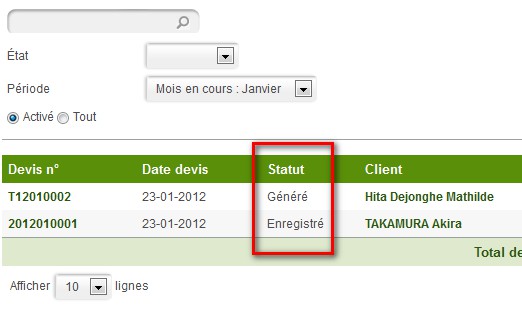
L'état d'un devis d'auto entrepreneur et micro entrepreneur est affiché dans l'historique de devis et sur le résumé du devis (appelé aussi "Contexte Devis").
Etat du devis depuis l'historique devis
Etat du devis depuis le résumé du devis
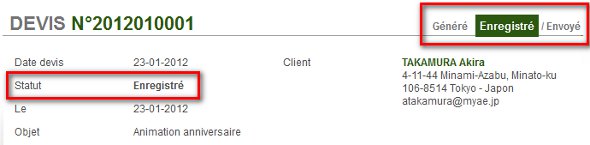 Contexte Devis".
Quelles sont les actions possibles dans l'état "Généré" pour un devis d'auto entrepreneur et micro entrepreneur ?
L'état "Généré" est le premier état de votre devis. A cette étape votre devis est encore chez vous, votre client n'en a pas encore connaissance. Vous pouvez si vous le souhaitez passer à l'étape suivante plus tard. Par exemple : Vous pouvez préparer votre devis et l'envoyer à votre client une fois qu'il vous a rappelé ou reconfirmé par mail sa demande.
Ci-dessous la liste des boutons dans l'état "Généré" :

Les actions possibles dans l'état "Généré" sont les suivantes :
-
supprimer définitivemenet le devis de myAE en cliquant sur
 . C'est le seul état dans myAE qui vous permet de supprimer définitivement un devis en tant qu'auto entrepreneur et micro entrepreneur.
 -
modifier en cliquant sur
 . C'est le seul état dans myAE qui vous permet de modifier un devis.
 -
avoir un aperçu de votre devis sans le passer dans l'état suivant en cliquant sur
 ,
, -
dupliquer votre devis pour faire exactement le même mais pour un autre client ou créer un duplicata en cliquant sur
 .
. -
enregistrer dans myAE votre devis, cliquez sur

-
envoyer par email à votre client en cliquant sur
 . Le bouton apparait seulement si vous avez renseigné une adresse email dans la fiche client. Pour mettre à jour les informations de votre client, cliquez sur son nom dans le résumé du devis ou consultez la rubrique "Comment gérer mes clients d'auto entrepreneur et micro entrepreneur ?".
Les boutons et permettent par la suite de transformer votre devis en facture.
Suivant le choix que vous avez fait, l'état du devis passera à "Enregistré" ou "Envoyé".
-
revenir à l'historique de vos devis avec le bouton

-
sauvegarder un changement d'état de ligne en cliquant sur le bouton

Quelles sont les actions possibles dans les états "Enregistré" / "Envoyé" pour un devis d'auto entrepreneur et micro entrepreneur ?
Les états "Enregistré" et "Envoyé" sont les états qui suivent l'état "Généré". Votre devis est forcément passé dans l'état "Généré" avant de se trouver dans un de ces états. Ci-dessous la liste des boutons dans l'état "Enregistré" :

Lorsqu'un devis d'auto entrepreneur et micro entrepreneur est dans l'état "Enregistré", celui-ci ne doit plus être modifié. En effet, légalement vous ne pouvez pas modifier un devis lorsque celui-ci est communiqué à votre client. Cependant pour des raisons pratiques cette action est rendue possible dans le logiciel.
Ci-dessous les différentes actions possibles pour un devis :
-
envoyer votre devis par email si vous avez renseigné une adresse mail dans la fiche client. Pour cela, cliquez sur le bouton .
Si vous aviez enregistré votre devis car vous n'aviez pas l'adresse email de votre client vous pouvez l'envoyer par email en ajoutant son adresse email sur sa fiche client puis en cliquant sur. Pour mettre à jour ses informations consulter la rubrique "Comment gérér mes clients en tant qu'auto entrepreneur et micro entrepreneur ? ". -
désactiver un devis, pour cela cliquez sur le bouton
 . Lorsqu'un devis est désactivé, il n'est pas supprimé définitivement de votre environnement myAE. Nous avons fait le choix de ce fonctionnement afin d'éviter les erreurs de suppression de devis. Une fois désactivé, le devis apparaitra barré sur fond rose. Pour afficher les devis désactivés, cliquez sur "Tout" dans l'historique des devis. Vous pouvez à tout moment "Réactiver" un devis désactivé en cliquant sur
  si vous avez fait une erreur ou souhaitez le réutiliser.
 -
dupliquer le devis, pour cela cliquez sur le bouton . Cette action vous permettra de copier intégralement le devis à l'exception du "Numéro de devis" et de la "Date du devis" qui seront mis à jour. Toutes les lignes, quantités, prix, commentaire et client seront conservés. Le bouton est très utile si vous souhaitez modifier un devis déjà envoyé à votre client. Le nouveau devis que vous emettrez aura un nouveau numéro, ce qui garantira son unicité.
-
revenir à l'historique devis avec le bouton vous renvoie sur l'historique de vos devis. Aucune action n'est faite sur le devis si vous cliquez sur le bouton .
-
renvoyer par mail le devis avec le bouton
 . Ce bouton apparait seulement si le devis est dans l'état "Envoyé". Si lors du premier envoi du devis, vous aviez fait une erreur dans l'adresse email ou que votre client a changé d'adresse email, vous pouvez modifier son adresse email dans sa fiche client et cliquez sur . Le devis sera alors envoyé à la nouvelle adresse email de votre client.
 -
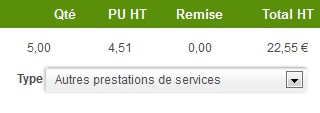
sauvegarder un changement de type de ligne. Lorsque votre devis est "Enregistré" ou "Envoyé" vous pouvez encore modifier le type de chaque ligne. Pour cela changer le type de ligne comme ci-dessous puis cliquer sur le bouton :
-
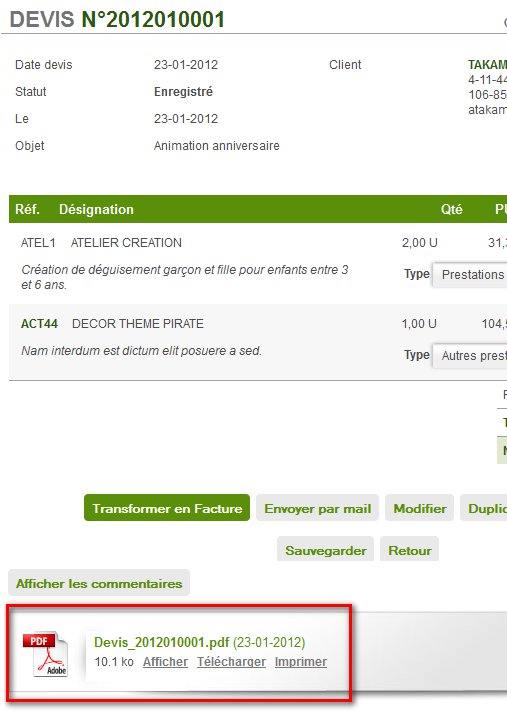
imprimer votre devis, en cliquant sur le bouton d'impression du PDF comme ci-dessous :
Comment transformer un devis d'auto entrepreneur et micro entrepreneur en facture dans les états "Enregistré" / "Envoyé" ?
Les devis dans l'état "Enregistré" ou "Envoyé" sont des devis validés par le client. Vous pouvez alors dès confirmation de la prestation par votre client et en un seul clic, transformer votre devis en facture :
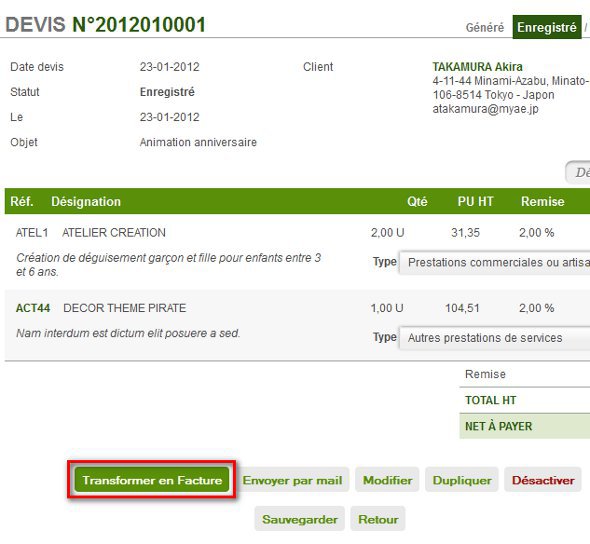
Pour transformer un devis en facture cliquez sur le bouton  .
.
Dès confirmation de la transformation du devis en facture, vous serez redirigé vers le contexte facture de la facture correspondant au devis. Pour plus d'information sur le résumé de la facture consultez la rubrique "Comment gérer le suivi d'une facture d'auto entrepreneur et micro entrepreneur ?".
< Comment faire un devis auto entrepreneur et micro entrepreneur en ligne ?
Comment afficher un aperçu de votre devis d'auto entrepreneur et micro entrepreneur ? >
Votre assurance Auto Entrepreneur ?

[Devis Gratuit] Ne prenez pas de risques, pensez à protéger votre auto entreprise. En cas de problème, vous pourriez le payer très cher ! Assurland pro vous permet de comparer gratuitement les assurances professionnelles.
Le manuel utilisateur de l'auto entrepreneur et micro entrepreneur
- Gérer son compte
- Comment créer mon compte en ligne en tant qu'auto entrepreneur et micro entrepreneur ?
- Comment accéder à mon compte en tant qu'auto entrepreneur et micro entrepreneur ?
- Comment modifier mes coordonnées et informations personnelles en tant qu'auto entrepreneur et micro entrepreneur ?
- Comment changer mon adresse d'auto entrepreneur et micro entrepreneur ?
- Comment gérer mes préférences de compte en tant qu'auto entrepreneur et micro entrepreneur ?
- Comment supprimer son compte ou résilier son abonnement myAE ?
- Comment personnaliser les mails envoyés par un auto entrepreneur et micro entrepreneur ?
- Comment accéder à mon compte d'auto entrepreneur et micro entrepreneur si j'ai oublié mon mot de passe ?
- Quels sont les navigateurs compatibles avec le logiciel auto entrepreneur et micro entrepreneur ?
- Comment facturer en devise étrangère pour un auto entrepreneur et micro entrepreneur ?
- Comment intégrer la gestion des unités pour un auto entrepreneur et micro entrepreneur ?
- Comment éditer un document comptable d'auto entrepreneur et micro entrepreneur en langue étrangère ?
- Gérer ses modules
- Comment faire des rapports et statistiques en étant auto entrepreneur et micro entrepreneur ?
- Comment déclarer et payer vos cotisations d'auto entrepreneur et micro entrepreneur sur Net Entreprises ?
- Comment simuler le montant des charges et cotisations à payer pour un auto entrepreneur et micro entrepreneur ?
- Comment archiver et classer vos documents comptables d'auto entrepreneur et micro entrepreneur ?
- Comment rédiger une attestation fiscale d'auto entrepreneur et micro entrepreneur pour le Service à la Personne ?
- Factures
- Comment gérer mes factures d'auto entrepreneur et micro entrepreneur ?
- Comment faire une facture auto entrepreneur et micro entrepreneur en ligne ?
- Comment gérer le suivi de votre facture d'auto entrepreneur et micro entrepreneur ?
- Comment afficher un aperçu de votre facture d'auto entrepreneur et micro entrepreneur ?
- Comment enregistrer ou envoyer par mail votre facture d'auto entrepreneur et micro entrepreneur ?
- Comment imprimer une facture d'auto entrepreneur et micro entrepreneur ?
- Comment modifier ou dupliquer votre facture d'auto entrepreneur et micro entrepreneur ?
- Comment supprimer une facture d'auto entrepreneur et micro entrepreneur ?
- Comment payer une facture pour un auto entrepreneur et micro entrepreneur ?
- Comment se faire payer en ligne une facture d'auto entrepreneur et micro entrepreneur ?
- Comment gérer la mise en recouvrement d'une facture d'auto entrepreneur et micro entrepreneur ?
- Comment gérer l'historique de mes factures d'auto entrepreneur et micro entrepreneur ?
- Comment exporter sous excel vos factures d'auto entrepreneur et micro entrepreneur ?
- Comment importer des factures en masse ou issues d'un autre logiciel pour auto entrepreneur et micro entrepreneur ?
- Devis
- Comment gérer mes devis en ligne d'auto entrepreneur et micro entrepreneur ?
- Comment faire un devis auto entrepreneur et micro entrepreneur en ligne ?
- Comment gérer le suivi de votre devis d'auto entrepreneur et micro entrepreneur ?
- Comment afficher un aperçu de votre devis d'auto entrepreneur et micro entrepreneur ?
- Comment enregistrer ou envoyer par mail votre devis d'auto entrepreneur et micro entrepreneur ?
- Comment imprimer un devis d'auto entrepreneur et micro entrepreneur ?
- Comment modifier ou dupliquer votre devis d'auto entrepreneur et micro entrepreneur ?
- Comment supprimer un devis d'auto entrepreneur et micro entrepreneur après l'avoir envoyé ?
- Comment transformer un devis d'auto entrepreneur et micro entrepreneur en facture ?
- Comment désactiver ou réactiver un devis d'auto entrepreneur et micro entrepreneur ?
- Comment gérer l'historique de mes devis en tant qu'auto entrepreneur et micro entrepreneur ?
- Comment exporter sous excel vos devis d'auto entrepreneur et micro entrepreneur ?
- Comment importer des devis en masse ou issus d'un autre logiciel pour auto entrepreneur et micro entrepreneur ?
- Catalogue produits & services
- Comment gérer mon catalogue de produits et services pour auto entrepreneur et micro entrepreneur ?
- Comment créer mon catalogue de produits et services pour auto entrepreneur et micro entrepreneur ?
- Comment ajouter un article sur mes factures / devis d'auto entrepreneur et micro entrepreneur ?
- Comment mettre à jour mon catalogue de produits et services pour auto entrepreneur et micro entrepreneur ?
- Avoirs
- Comment gérer mes avoirs d'auto entrepreneur et micro entrepreneur ?
- Comment faire un avoir d'auto entrepreneur et micro entrepreneur ?
- Comment gérer l'historique de mes avoirs en tant qu'auto entrepreneur et micro entrepreneur ?
- Comment exporter sous excel vos avoirs d'auto entrepreneur et micro entrepreneur ?
- Acomptes
- Comment gérer mes acomptes d'auto entrepreneur et micro entrepreneur ?
- Comment faire un acompte d'auto entrepreneur et micro entrepreneur ?
- Comment ajouter un acompte sur un devis d'auto entrepreneur et micro entrepreneur ?
- Comment payer un acompte d'auto entrepreneur et micro entrepreneur ?
- Comment gérer l'historique de mes acomptes en tant qu'auto entrepreneur et micro entrepreneur ?
- Comment exporter sous excel vos acomptes d'auto entrepreneur et micro entrepreneur ?
- Registres (achats & recettes)
- Comment gérer les achats en tant qu'auto entrepreneur et micro entrepreneur ?
- Comment exporter sous excel vos achats d'auto entrepreneur et micro entrepreneur ?
- Comment importer des achats en masse ou issus d'un autre logiciel pour auto entrepreneur et micro entrepreneur ?
- Comment gérer mes recettes en tant qu'auto entrepreneur et micro entrepreneur ?
- Comment exporter sous excel vos recettes d'auto entrepreneur et micro entrepreneur ?
- Comment importer des recettes en masse ou issues d'un autre logiciel pour auto entrepreneur et micro entrepreneur ?
- Comment gérer mon chiffre d'affaires en tant qu'auto entrepreneur et micro entrepreneur ?
- Clients & Fournisseurs
- Comment gérer les clients de mon auto entreprise et micro entreprise ?
- Comment exporter sous excel vos clients en tant qu'auto entrepreneur et micro entrepreneur ?
- Comment importer des clients en masse ou issus d'un autre outil pour auto entrepreneur et micro entrepreneur ?
- Comment relancer une facture d'auto entrepreneur et micro entrepreneur en attente de paiement ?
- Comment gérer les fournisseurs de mon auto entreprise et micro entreprise ?
- Comment exporter sous excel vos fournisseurs en tant qu'auto entrepreneur et micro entrepreneur ?
- Comment importer des fournisseurs en masse ou issus d'un autre logiciel pour auto entrepreneur et micro entrepreneur ?
- Comment gérer les contacts de mon auto entreprise et micro entreprise ?
- Informations supplémentaires
- Le facturier, un outil gratuit pour l'auto entrepreneur et micro entrepreneur
- Les avantages du logiciel gratuit pour auto entrepreneur et micro entrepreneur ?
- Une solution web 100% en ligne pour l'auto entrepreneur et micro entrepreneur
- Un logiciel didactique pour l'auto entrepreneur et micro entrepreneur
- Un logiciel de facturation freeware dédié à l'auto entrepreneur et micro entrepreneur
- Comment telecharger le logiciel gratuit de l'auto entrepreneur et micro entrepreneur ?
- Un progiciel de gestion individuelle pour l'auto entrepreneur et micro entrepreneur
- Un logiciel SaaS (Software as a Service) pour l'auto entrepreneur et micro entrepreneur
- Un logiciel de gestion commerciale gratuit pour l'auto entreprise et micro entreprise
- Une gestion simple du portefeuille clients pour l'auto entreprise et micro entreprise
- Un logiciel de facturation (devis - factures) simplifiée pour l'auto entrepreneur et micro entrepreneur
- Une gestion des factures facilitée par internet pour l'auto entreprise et micro entreprise
- La dématérialisation des factures pour l'auto entrepreneur et micro entrepreneur
- Une gestion des devis intuitive et en ligne pour l'auto entreprise et micro entreprise
- Un logiciel de comptabilité auto entrepreneur et micro entrepreneur pour une gestion simplifiée
- Le livre chronologique des recettes pour l'auto entrepreneur et micro entrepreneur
- Le registre des achats et des dépenses pour l'auto entrepreneur et micro entrepreneur
- Réussir votre passage sur Evoliz en 4 étapes !